
 Estrella
 Documentación
Herramientas
Enciende las acciones que tu IA puede ejecutar — conecta una integración, apúntala a tu propia API o escribe la herramienta tú.
Las herramientas son las acciones que tu asistente puede ejecutar por ti — desde los ayudantes integrados para recursos hasta integraciones como Gmail, Slack y Google Calendar. La página Tools tiene tres pestañas: Funciones (código que escribes tú), Endpoints HTTP (una API que ya tienes) y Catálogo (las integraciones que traemos). Esta página trata de la última — es por donde empieza todo el mundo.
¿Quieres el panorama completo? Esta es la versión rápida. La guía completa de Herramientas documenta cada integración — Gmail, Outlook, Slack, calendarios, búsqueda web, GitHub, Notion — además de tus propios endpoints HTTP y funciones, una por una.
Herramientas integradas
Todo proyecto arranca con cinco herramientas integradas ya instaladas — List Resources, Read Resource, Send Resource, Search Resources y List Prompts — para que tu asistente pueda trabajar con tu contenido de inmediato. Están en el catálogo bajo Built-in y no necesitan conexión.
Explora el catálogo
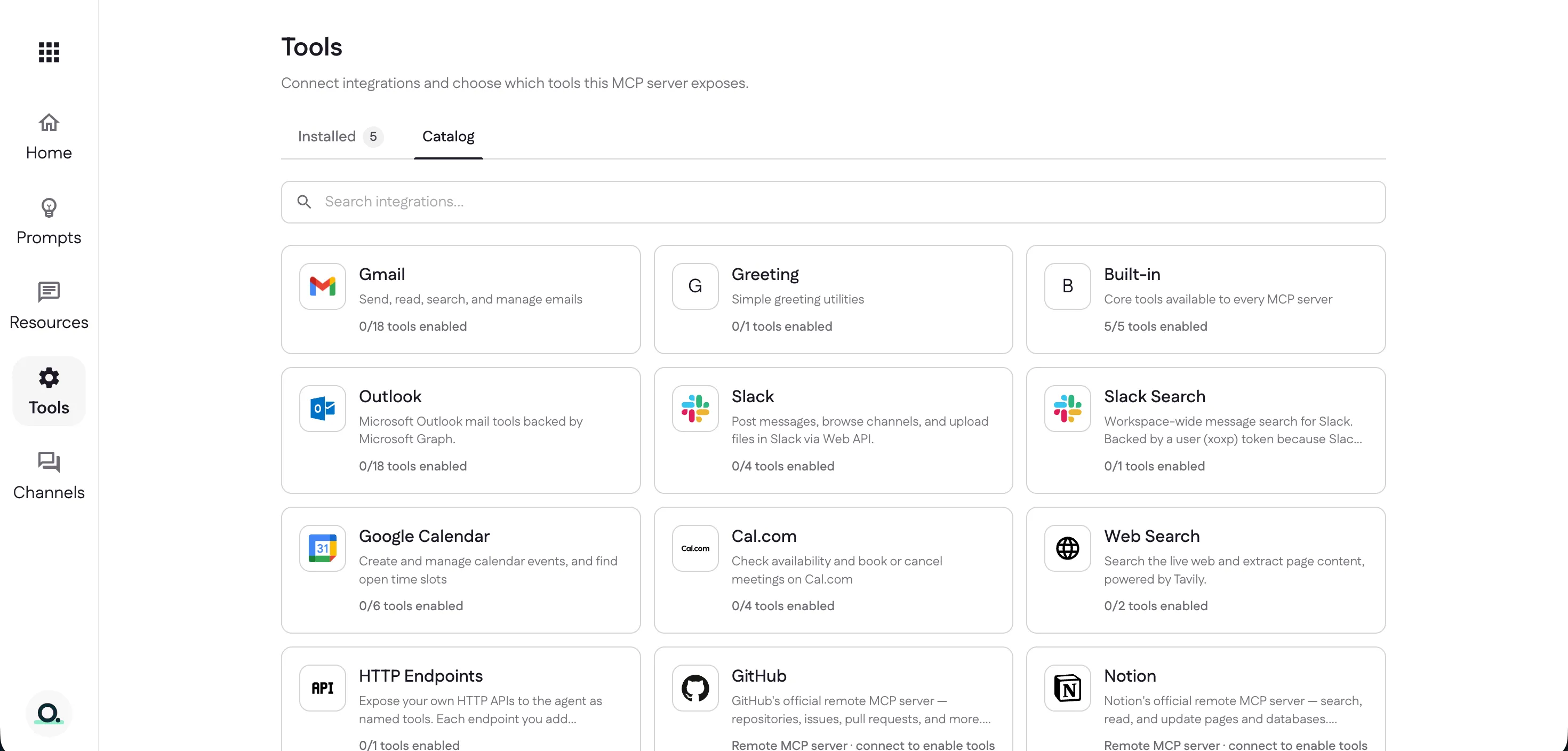
El Catalog lista cada integración que puedes agregar — Gmail, Outlook, Slack, Google Calendar, Cal.com, búsqueda web, GitHub, Notion y más. Cada tarjeta muestra cuántas de sus herramientas has activado (solo Gmail ofrece 18).
Conecta una integración
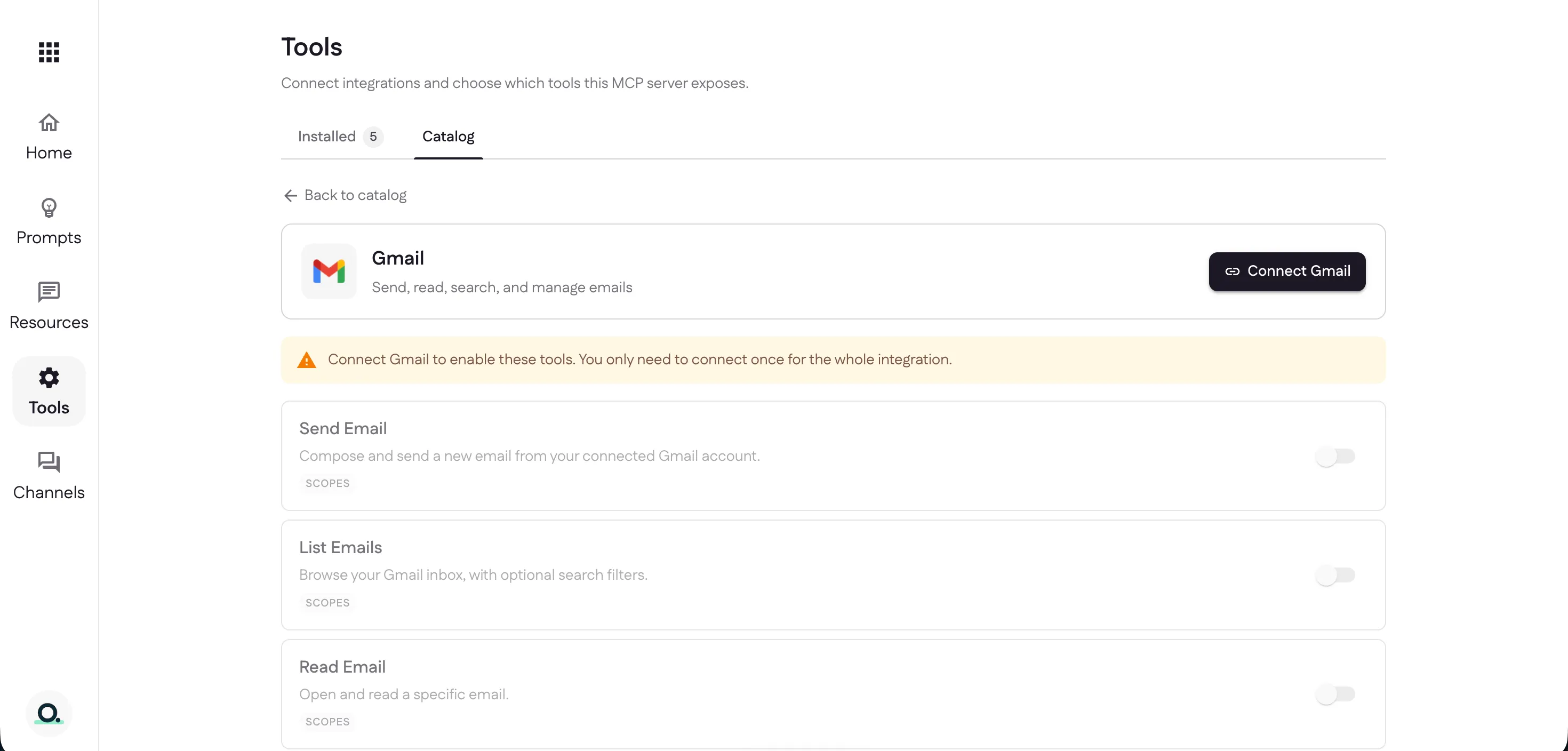
Abre una integración para ver las herramientas que ofrece. La mayoría necesita una conexión única — selecciona Connect Gmail (solo te conectas una vez para toda la integración) y luego enciende únicamente las herramientas que quieras.
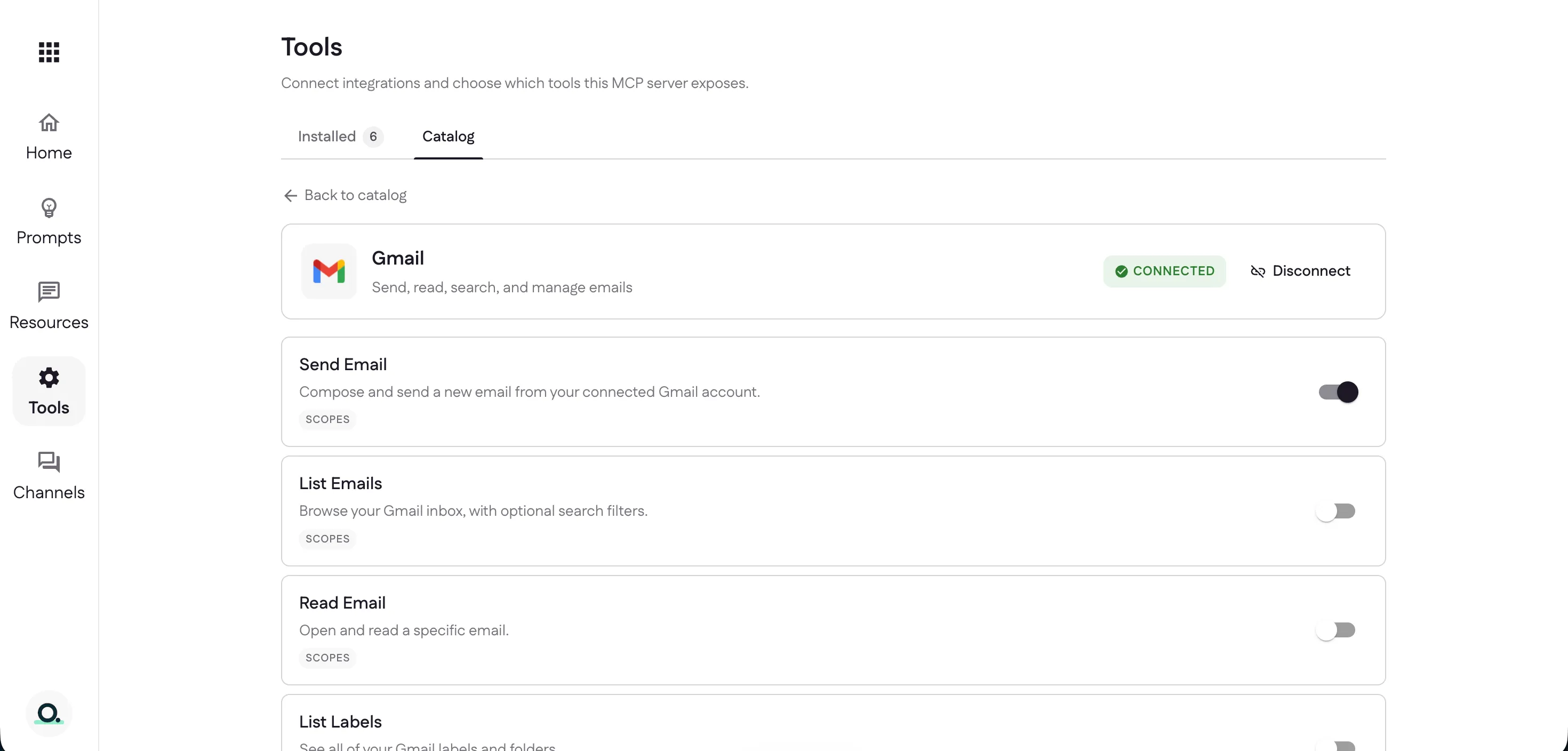
Una vez conectada, activa las herramientas que necesites — aquí, Send Email. Cada herramienta que enciendes queda expuesta a tu asistente de inmediato. El interruptor de una herramienta la apaga conservando su configuración; Disconnect elimina la integración completa.
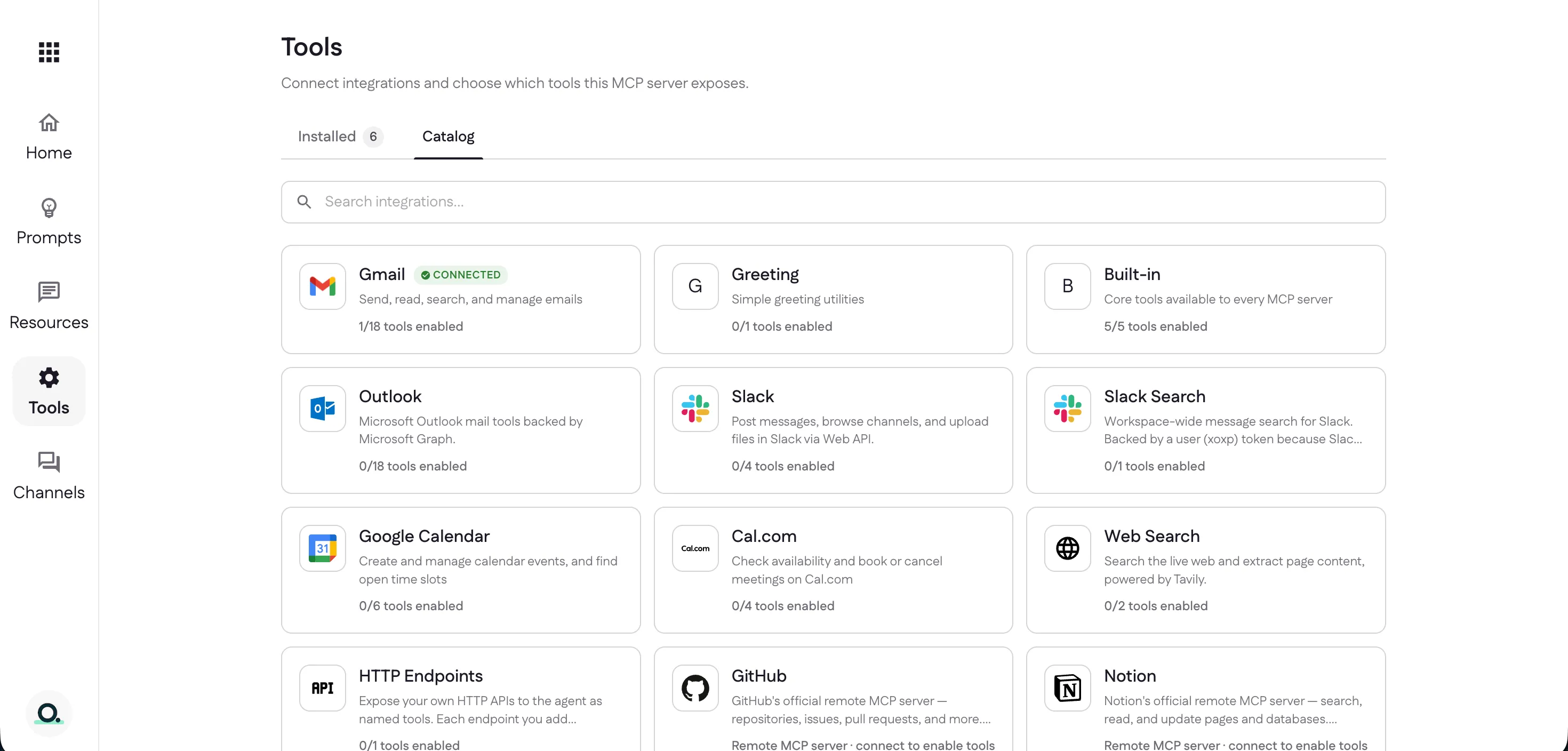
De vuelta en el catálogo, Gmail ahora aparece como Connected con tu conteo de
herramientas activas (1/18).
Mantén la lista corta
Apagar una herramienta deja de exponerla pero conserva su configuración y su conexión; Remove la borra por completo. Prefiere el interruptor — el esquema de cada herramienta activa se le reenvía al modelo en cada llamada, así que una lista larga cuesta tokens en cada turno y le complica la elección al modelo.
Cuando el catálogo no lo cubre
Dos salidas de emergencia, en las otras dos pestañas, en orden de esfuerzo:
- Endpoints HTTP — describe una petición contra una API que ya tienes y se vuelve una herramienta con nombre. Sin código, y disponible en todos los planes.
- Funciones — escribe la herramienta tú en
JavaScript cuando necesitas lógica y no una sola llamada: varios pasos, una
transformación o combinar una credencial con un cálculo. La declaras y el editor
escribe el esqueleto del handler con
ctxcompletamente tipado; la pruebas contra conexiones reales antes de que nadie la vea, y luego la despliegas. Pro.
¿Prefieres trabajar en una terminal? ganju CLI hace
lo mismo desde un repositorio — ganju init, ganju login, ganju link,
ganju deploy — además de pruebas, logs, rollback y despliegue desde CI.
Sigue con: decide dónde lo usa la gente — configura canales.
Última actualización